2015年9月20日日曜日

ASUS ZenPad Zenfone 蓋を簡単に開ける方法

ブログを移転しました。
https://awsbloglink.wordpress.com

SIMの交換やMicroSDを挿すために、機器の蓋を開けることがあります。

その際に感じたことありませんか?

蓋が硬くて開かない!


私自身もZenシリーズを多数所有しており、蓋が開かない状況に多々遭遇しています。
私が遭遇した蓋が開かない機種

[1] Zenfone 2 (...Zenfone 全般)
[2] ZenPad Power Case 装着時

Zenfoneは有名な話ですが、ZenPadも注意が必要です。
標準カバーであれば苦労なく蓋が開けることができますが、Power Caseを装着していると重量が一気に増すためか蓋が開かない現象に遭遇します。
ASUS製品を楽しく使いたいのに、蓋を開けるのが憂鬱では悲しいですよね。
そこで私がいつも実践している蓋を開ける簡単な方法を記載いたします。
参考になれば幸いです。


用意するものマイナスドライバー
ZenfoneとZenPadで、使用するマイナスドライバーのサイズは異なります。
対象の機器に合うマイナスドライバーを選択してください。
蓋の爪にフィットするサイズがベストです。


蓋を開ける手順


● マイナスドライバーを準備


● 蓋の爪にマイナスドライバーを押し込み右に回転


● 隙間の出来た部分にマイナスドライバーを押し込み上に持ち上げる


● 蓋の隙間ができるまで上記手順を繰り返し、隙間ができたら手で蓋を開ける


※失敗すると爪が傷つく可能性がありますので十分お気をつけください

ASUS ZenPad 7.0 Power Case 開封の儀

ブログを移転しました。
https://awsbloglink.wordpress.com

ZenPad 7.0のパワーケース(Power Case)を購入しました。
オーディオカバーに注目が集まっていますが、ZenPadのオプション製品は全て揃えるので、議論の余地なく購入いたしました。
開封して取り付けた感想を記載します。


印象


[1] 重量感:標準カバー、Tri Coverより重いです。(バッテリー搭載ですが)
[2] フォルム:標準カバー、Tri Coverよりオシャレです。
[3] 持ちやすさ:標準カバー、Tri Coverより持ちやすいです。
[4] 本体の変化:電池アイコンが変わります。

総評

標準カバーだと汚れると嫌です。
Tri Coverだと開いた後にカバーがかさばって面倒です。
この点からパワーケースは意外と悪くない印象です。
何より電池持ちが凄くアップするので一日持ち出して動画再生に耐えられることを期待しています。
ZenPadはオプション想定に作られている製品のため、
喰わず嫌いせずに試すことをオススメいたします。


画像


2015年9月16日水曜日

ASUS ZenPad S 8.0 スタイラスペンを使う場合の注意点

ブログを移転しました。
https://awsbloglink.wordpress.com

ASUS ZenPad S 8.0 Z Stylus(スタイラスペン)を使用して、
絵を描いたり、文字を書いたりする場合の注意点を記載します。

SuperNoteというアプリを使用する場合に設定した項目です。

スタイラスペンを使う際に、手が画面に触れることが多いですが、
デフォルトのままだと手が触れた部分が画面に描かれてしまいます。

これでは非常に不便なので設定を行いスタイラスペンのみでしか、
ディスプレイが反応しないようにしました。


スタイラスペンのみを使用する方法


● 「ペンのみを使用」にチェックを入れてください。


2015年9月15日火曜日

ASUS ZenPad S 8.0でWiMAXが接続できない場合の対策方法

ブログを移転しました。
https://awsbloglink.wordpress.com

ASUS ZenPad S 8.0からWiMAX WX01に接続できませんでした。
現象、対策方法を記載いたします。

2015/09/25追記
※W01でも同様の事象が発生するそうです。
※システムアップデートを最新に適用すると本問題が解決するらしいです。

現象


●スマホのテザリングや別のWi-Fiルータでは正常に接続できます。
●「接続しています」⇒「切断されました」を繰り返します。
●WX01のWi-Fi接続数はカウントアップ、カウントダウンを繰り返します。
●WX01のログでも接続、切断を繰り返していることが分かります。
=======================================================
2015-09-15 21:15:45 wless - 0.ntc: 無線LAN端末(子機)接続:
2015-09-15 21:15:45 wless - 1.ntc: 無線LAN端末(子機)切断:
2015-09-15 21:15:45 wless - 0.ntc: 無線LAN端末(子機)接続:
2015-09-15 21:15:45 wless - 1.ntc: 無線LAN端末(子機)切断:
=======================================================


対策方法


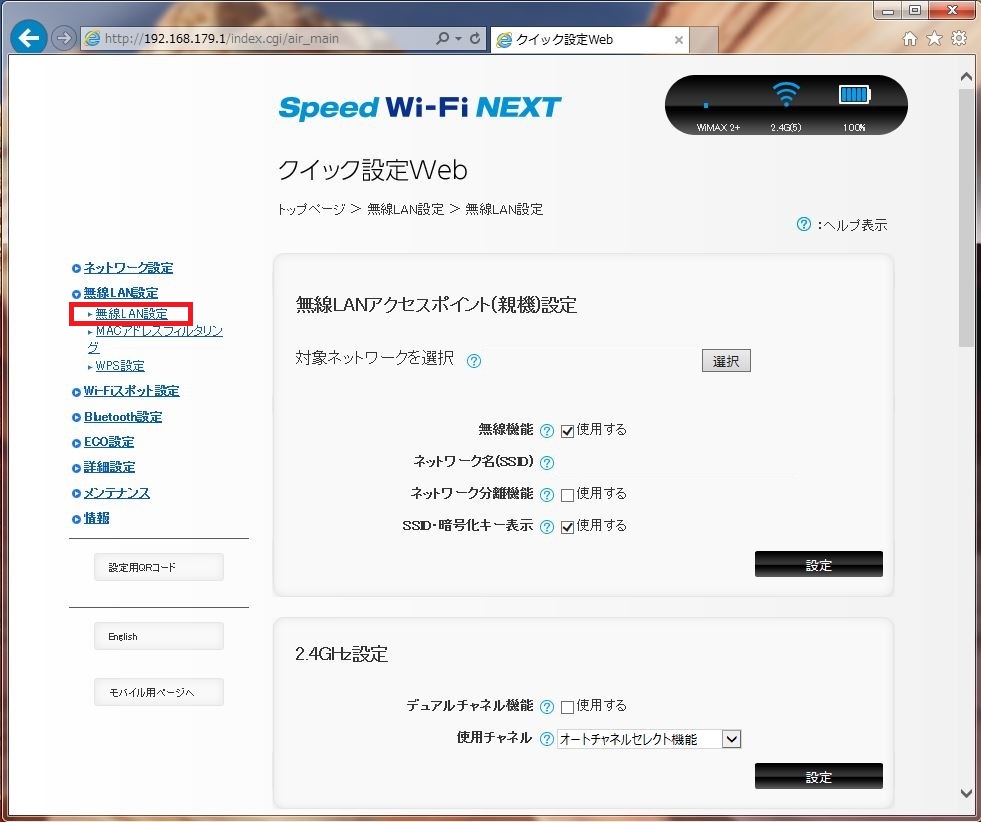
[1] WiMAXの管理画面に接続します。


[2] 「詳細設定TOPへ」をクリックします。


[3] 「無線LAN設定」をクリックします。


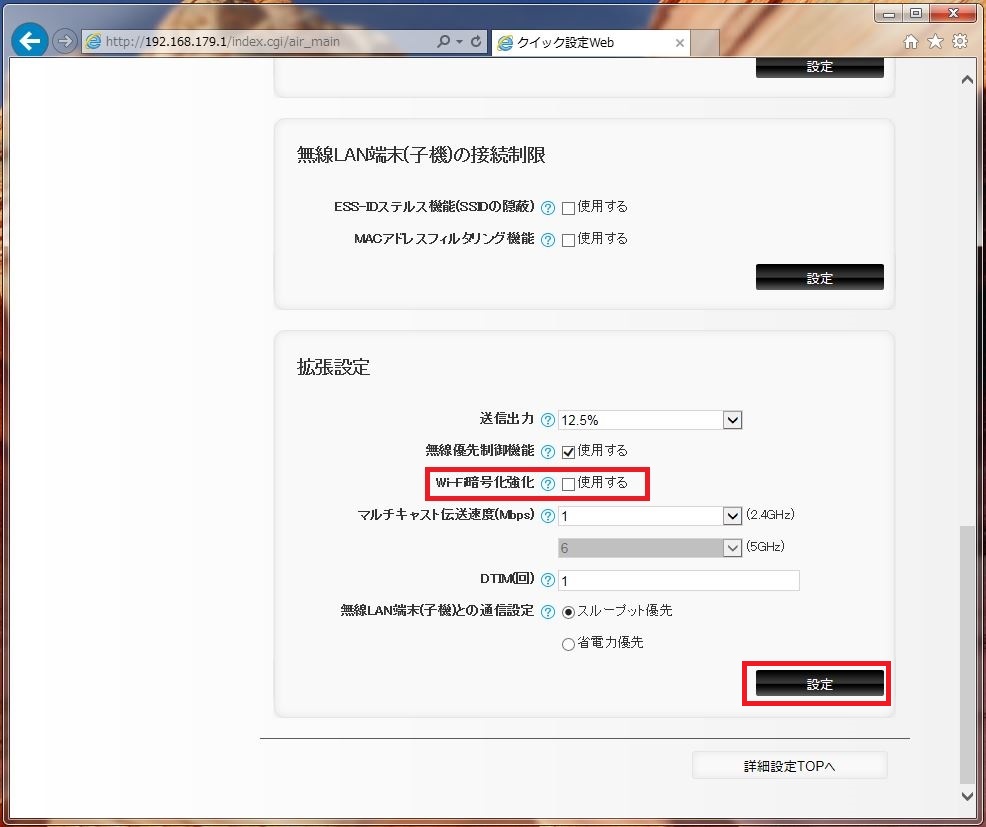
[4] 「Wi-Fi暗号化強化」のチェック「使用する」を外して、

   「設定」をクリックします。


[5] 「保存」をクリックして、変更内容を保存します。


[6] ZenPadからWi-Fi接続できるか確認します。


以上となります。


CPUを重視したタブレット選び

ブログを移転しました。
https://awsbloglink.wordpress.com

数多くの製品が発売されているタブレット製品。
タブレットにはCPUが搭載されており、CPUがタブレットに大きな影響を与えます。
あまり詳しくないという方のために簡潔に記載いたしました。
タブレットを選ぶ際に、解像度、ディスプレイの綺麗さ、軽さ、MicroSD使用有無などに
加えてCPUも選定するとタブレット選びが楽しくなりますよ!

【タブレットの代表格CPU】

● Qualcomm Snapdragon
● Intel Atom

【CPUがタブレットに与える影響】

プラス面  :動作の快適さ
マイナス面:発熱(熱暴走)

【Snapdragonの特徴】

● モバイル専用にカスタマイズされたCPUのため性能が良いです。
● 性能に比例して熱が気になることが多いです。

※SONY Xperia Z4 TabletにSnapdragon 810が搭載されておりますが、
 発熱が凄いため熱暴走を起こして、タブレットが再起動されるという事象を耳にします。
 クアッドコアの2倍のコア数である8コア搭載なので性能が凄いことが分かります。

【Atomの特徴】

● x86というアーキテクチャを採用しておりパソコンでもお馴染みです。
● AtomはIntelのCPUで、消費電力を抑える仕様のため、熱が気になることは少ないと思います。
● クアッドコアを搭載しており、消費電力を考慮しつつも性能アップを測っております。」

【SnapdragonとAtomどちらを選択すべきか】


[1]アプリ

最近モバイルに搭載されたAtomでは動作しないアプリが存在します。
アプリをたくさん使用する方はSnapdragonを選択した方がいいと思います。

[2]スペック

Snapdragon、Atom共に64bit対応している機種が多く、
クアッドコアやオクタコアを用意しており、
処理速度は体感できないほど快適だと思います。
Snapdragon、Atomどちらでも良いかと思います。

[3]熱

熱と聞いてもピンとこない方が多いかもしれませんが、タブレットを使用していると、
CPUの温度があがり、熱がでてくることが多いです。
触るのも辛いくらい熱さを体感することもあります。
熱で悩みたくなければAtomをオススメします。


2015年9月13日日曜日

ASUS MeMO Pad 8 AST21 Antutuベンチマークスコア

ブログを移転しました。
https://awsbloglink.wordpress.com

ASUS MeMO Pad 8 AST21 Benchmark Antutu

ベンチマークスコアは「45070」でした。
ZenFone 2、ZenPad S 8.0とCPUは同じなので、
動作がカクつくことはありません。

ZenPadを数台所有しておりますが、
SIMで通信できるタブレットが欲しくて白ロムショップで購入しました。

21,000円で購入できたので失敗してもやむなしと思っておりましたが、
S 8.0と比べると少し重いくらいで、動画を見る場合に最適なので使い分けができます。

SIMはまだ購入しておらずWi-Fiのみの通信ですが一切問題ないです。

Wi-Fiモデルの「ASUS MeMO Pad 8 ME581C」を購入するくらいなら、
SIMが使えるAST21を購入した方が長く使えると思います。
※Wi-Fiモデルの方がアップデートが柔軟だとは思いますが、
どこまでアップデートに対応するかは分かりませんので、
過度な期待は禁物です。

【スペック】


OSAndroid 4.4.2
ディスプレイ8型WUXGA液晶(2048×1536ドット)
ネットワークLTE/Wi-Fi
CPUAtom Z3580
メモリ2GB
ROM16GB
外部ストレージmicroSDスロット
重量
301 g


【ベンチマーク】


2015年9月12日土曜日

ASUS ZenPad S 8.0 vs Apple iPad mini 4

ブログを移転しました。
https://awsbloglink.wordpress.com

発表されたばかりのiPad mini 4ですが9月下旬に発売される予定です。
ASUS ZenPad S 8.0と機能的な共通点が多いため比較いたしました。

非常に似たスペックですが、8インチで電子書籍を読む場合には選択したい2機種となります。
ハードウェアおよびソフトウェアが完全に違う方向なので比較は難しいですね。

iPad側の価格は未定なので用途で比較した場合に選択した方がいい製品を記載します。

<ZenPadをオススメ>
・MicroSDを使いデータを大量に入れたい
・贅沢なメモリを使いアプリを快適に使いたい

<iPad mini 4をオススメ>
・サードパーティ製のオプションが豊富。
・Appleの林檎マークが気になる方。

※私はASUS信者なので、これからもZenPadを使用していきます。

製品名 ASUS ZenPad S 8.0 Apple iPad mini 4
画面サイズ(液晶方式) 7.9型IPS 7.9型IPS
ディスプレイ解像度(画素密度) 2048×1536ピクセル 2048×1536ピクセル
アスペクト比 4:3 4:3
プロセッサ インテル® Atom™ Z3560/インテル® Atom™ Z3580 A8
メモリ 2GB/4GB 1GB 2GB
ストレージ 16GB/32GB 16GB/64GB/128GB
無線LAN IEEE802.11a/b/g/n/ac IEEE802.11a/b/g/n/ac
Bluetooth Bluetooth 4.1 Bluetooth 4.2
前面カメラ 500万画素 120万画素
背面カメラ 800万画素 800万画素
内蔵スピーカー ステレオ ステレオ
内蔵マイク デュアル デュアル
インタフェース MicroSD、ヘッドフォン、USB Type-C Lightning、ヘッドフォン
センサー GPS、加速度センサ、光センサ、電子コンパス、磁気センサ デジタルコンパス、3軸ジャイロ、加速度、環境光、GPS、気圧計
バッテリー駆動時間 最大8時間 最大10時間
幅×奥行き 134.5×203.2ミリ 134.8×203.2ミリ
厚さ 6.6ミリ 6.1ミリ
重量(Wi-Fi/Wi-Fi+Cellular) 298g 298.8/304グラム
カラーバリエーション ブラック、ホワイト ゴールド、スペースグレイ、シルバー
価格 34,720円/42,980円 Wi-Fiモデル 46,220円/58,100円/69,980円
LTEモデル  60,360円/73,200円/84,480円


緑色の部分が優勢な機能を記述しました。


[2015/09/16]
iPad mini 4のメモリが2GBであるという噂が流れています。
スクリーンショットもあるため本当だと思いますので、
iPad min 4のメモリを1GB⇒2GBに訂正いたしました。

[2015/09/17]
価格を追加しました。